Dual boot Windows 11 + CachyOS con Omarchy en dos NVMe sin perder nada
Guía paso a paso para instalar CachyOS con la capa Omarchy en un segundo NVMe junto a Windows 11, con verificación a prueba de fallos para no romper el arranque de Windows.
El setup
- Placa: ASUS TUF Gaming B650M-PLUS (AM5)
- Disco 1: Samsung SSD 980 PRO 1 TB → Windows 11 (no se toca)
- Disco 2: Lexar SSD NM790 2 TB (nuevo) → CachyOS + Omarchy
- Objetivo: dual boot limpio, sin perder datos ni usuarios de Windows, sin romper el arranque.
La estrategia es la más segura posible: cada SO en un disco distinto. Dejamos el disco de Windows completamente intacto y trabajamos solo sobre el nuevo Lexar. Lo único compartido será la NVRAM UEFI y el menú de Limine.
Lecciones aprendidas (léelas antes de empezar)
Estas son las cosas que descubrí por el camino y que casi nadie cuenta hasta que te explotan:
- Limine en CachyOS (enero 2026+) pide ESP de mínimo 4 GiB montado en
/boot(no/boot/efi, no 1 GiB). El cambio se hizo para quelimine-snapper-syncquepa con sus snapshots de kernel. Si pones 1 GiB o lo montas en/boot/efi, Calamares te frenará. - No uses “Erase Disk” en Calamares con dos discos puestos. Usa particionado manual apuntando explícitamente al disco nuevo. Es la única forma de garantizar que no se toca nada del Samsung.
- Hay reportes de Omarchy/Limine sobrescribiendo la entrada UEFI de Windows al instalar a un segundo disco. CachyOS es más cuidadoso, pero la verificación post-install no es opcional.
- BitLocker puede activarse solo en Windows 11 con cuenta Microsoft. Cambiar Secure Boot o el orden de arranque dispara la pantalla de recuperación. Guarda la clave antes de tocar nada.
- Fast Startup de Windows 11 corrompe NTFS si Linux monta el disco de Windows. Hay que desactivarlo sí o sí.
- No instales GNOME ni KDE si vas a usar el script
omarchy-on-cachyos. Elige Hyprland o ningún DE.
Fase 0 — Preparativos en Windows
0.1. Guardar la clave de BitLocker
1
2
# PowerShell admin
manage-bde -status
Si el C: aparece cifrado, descarga la clave desde https://account.microsoft.com/devices/recoverykey e imprímela o guárdala fuera del PC (móvil, otro USB, papel).
0.2. Backup imagen del Samsung
Con Macrium Reflect Free o Clonezilla clona el Samsung a un disco externo. No es opcional cuando los dos discos están dentro del PC durante la instalación.
0.3. Desactivar Fast Startup
Panel de control → Opciones de energía → “Elegir el comportamiento de los botones de inicio/apagado” → “Cambiar la configuración actualmente no disponible” → desmarcar “Activar inicio rápido” → Guardar.
0.4. Desactivar hibernación
1
powercfg /h off
0.5. Apaga con Apagar de verdad
No reinicies. No cierres sesión. Apaga. Y ya que estás, ponle el Shift pulsado al hacer click en Apagar para forzar apagado completo.
Fase 1 — BIOS (Supr al encender)
En la ASUS TUF B650M-PLUS, pulsa F7 para pasar a Advanced Mode si entras en EZ Mode.
| Opción | Ruta | Valor |
|---|---|---|
| Secure Boot | Boot → Secure Boot → OS Type | Other OS |
| CSM | Boot → CSM → Launch CSM | Disabled |
| TPM | Advanced → AMD fTPM | Enabled |
| Detección discos | Advanced → NVMe Configuration | Comprobar que aparecen ambos |
F10 → guardar → salir.
Si al volver a Windows te pide la clave de BitLocker, es por el cambio de Secure Boot. Introduces la clave una vez y se reajusta solo.
Fase 2 — USB de CachyOS
- Descargar ISO desde https://cachyos.org/download/ (Desktop Edition).
- Verificar SHA256.
- Flashear con Rufus (modo DD) o Ventoy.
Fase 3 — Pre-flight checks en el live USB
Arranca el live de CachyOS (F8 al encender → elige el USB). Antes de lanzar Calamares, abre terminal:
3.1. Identifica los discos por modelo
1
lsblk -d -o NAME,SIZE,MODEL,SERIAL
Apunta en papel:
nvme0n1→ Samsung SSD 980 PRO → NO TOCARnvme1n1→ Lexar NM790 → AQUÍ INSTALAMOS
3.2. Inspecciona la estructura del Samsung
1
lsblk -o NAME,SIZE,FSTYPE,LABEL /dev/nvme0n1
Algo así:
1
2
3
4
5
6
NAME          SIZE FSTYPE LABEL
nvme0n1     931.5G
├─nvme0n1p1   100M vfat
├─nvme0n1p2    16M
├─nvme0n1p3 930.6G ntfs   NVME1-SO
└─nvme0n1p4   767M ntfs
Memoriza esta foto. Cuando termines la instalación, debe seguir exactamente igual.
3.3. Guarda el estado de la NVRAM
1
2
sudo efibootmgr -v > /tmp/nvram-antes.txt
cat /tmp/nvram-antes.txt
Apunta el UUID de la entrada “Windows Boot Manager”. Es tu seguro de vida si algo se descoloca.
Fase 4 — Calamares con particionado manual
Lanza el instalador. Configura idioma, zona horaria, teclado.
4.1. En el paso de particiones, elige Manual partitioning
NO “Erase Disk”, NO “Install alongside”.
4.2. En el desplegable de disco, selecciona el Lexar SSD NM790
Verifica modelo en pantalla. Si seleccionas el Samsung aquí y le das a “Nueva tabla de particiones”, habrás destruido Windows. No lo hagas.
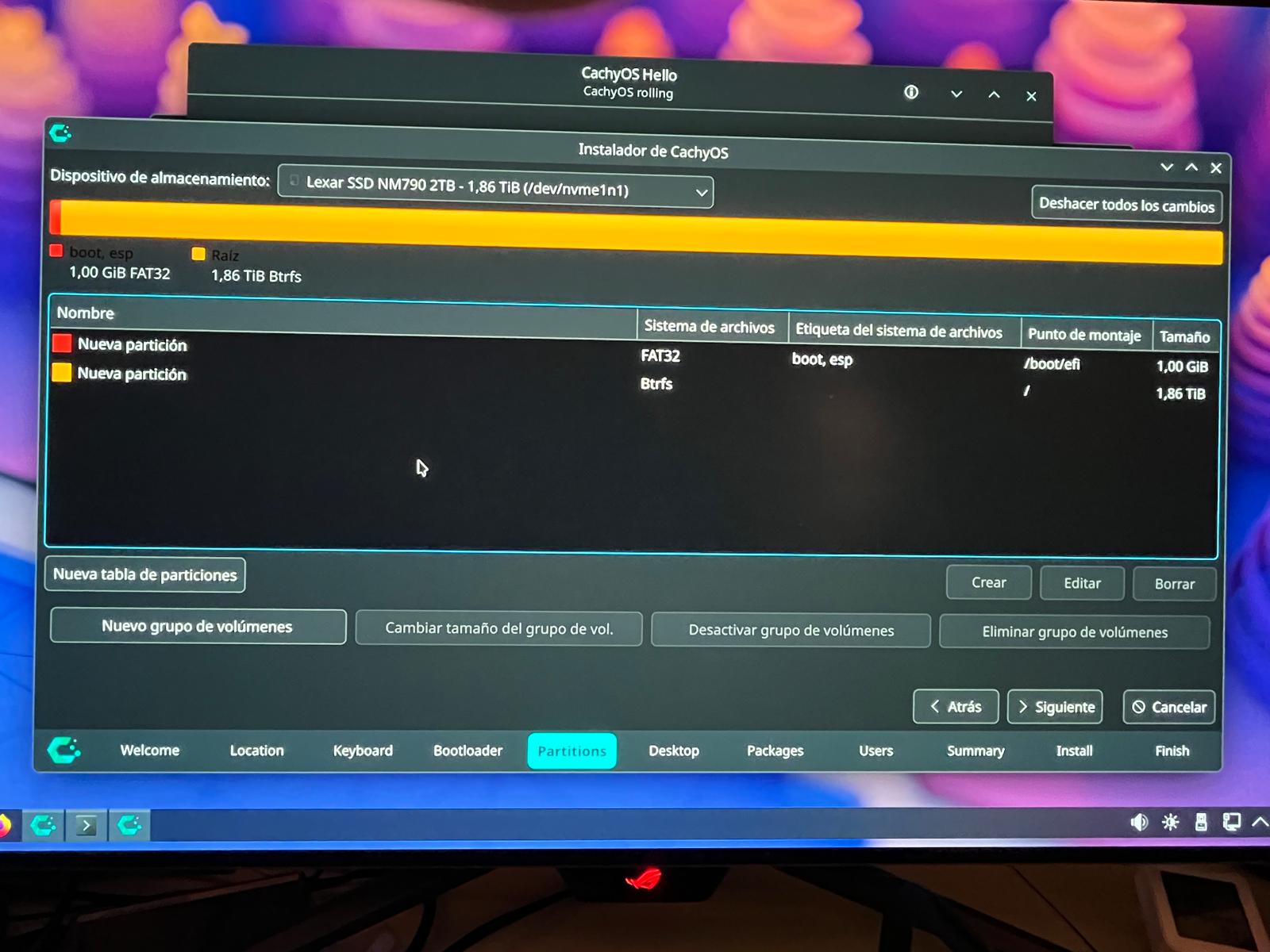
4.3. Crea las particiones
Partición 1 (ESP/boot):
| Campo | Valor |
|---|---|
| Tamaño | 4500 MiB (mínimo 4096) |
| Sistema de archivos | FAT32 |
| Punto de montaje | /boot (no /boot/efi) |
| Flags | boot, esp ← imprescindibles |
Si olvidas marcar
boot, Calamares te suelta el error “El sistema de archivos debe tener establecido el indicador boot”. Edita la partición y márcalo.
Partición 2 (raíz):
| Campo | Valor |
|---|---|
| Tamaño | el restante (~1.86 TiB) |
| Sistema de archivos | Btrfs |
| Punto de montaje | / |
| Cifrado LUKS | opcional |
Las subvolúmenes (@, @home, @snapshots) las gestiona Calamares automáticamente para Snapper.
4.4. Elige bootloader: Limine
Es el default actual de CachyOS. Trae integración con Snapper y limine-scan para detectar Windows automáticamente.
4.5. Resto del instalador
- Shell: Fish
- Desktop: CachyOS Hyprland Desktop (instala SDDM)
- Packages: lo mínimo posible (Omarchy traerá lo suyo)
- Usuario: el tuyo
4.6. Resumen antes de Install
Lee el resumen entero. Debe mencionar solo /dev/nvme1n1 (Lexar). Si aparece cualquier referencia a nvme0n1, cancela.
Fase 5 — Verificación post-install (todavía en el live)
Antes de reiniciar, vuelve al terminal:
5.1. NVRAM intacta
1
sudo efibootmgr -v
Debe seguir apareciendo “Windows Boot Manager” con el mismo UUID que apuntaste en 3.3, además de la entrada nueva de Limine/CachyOS.
5.2. ESP de Windows intacto
1
2
3
4
sudo mkdir -p /mnt/win-esp
sudo mount /dev/nvme0n1p1 /mnt/win-esp
ls /mnt/win-esp/EFI/
sudo umount /mnt/win-esp
Salida esperada:
1
Boot  Microsoft
Si ves Microsoft, Windows arrancará perfecto. Si no, avisa antes de reiniciar — desde el live es mucho más fácil de arreglar.
Fase 6 — Verificar dual boot ANTES de tocar Omarchy
Al reiniciar, F8 en la BIOS para el menú UEFI. Deben aparecer:
- Limine (CachyOS)
- Windows Boot Manager
6.1. Arranca Windows primero
Si BitLocker pide clave, introduce la del paso 0.1. Verifica que entras, tus archivos están, tus usuarios están.
6.2. Arranca CachyOS
Login normal, red, etc.
Si Windows no arranca aquí, detente. Restaura la imagen de Macrium del paso 0.2 y replantea. No instales Omarchy hasta confirmar que el dual boot funciona limpio.
Fase 7 — Integrar Windows en el menú de Limine
1
sudo limine-scan
Selecciona Windows cuando lo detecte. Esto añade la entrada al /boot/limine.conf.
1
sudo cat /boot/limine.conf
Debe aparecer una sección de Windows. Reinicia y verás Limine con ambas opciones sin necesidad de F8.
En BIOS, pon Limine como primer arranque si quieres que sea el menú por defecto.
Fase 8 — Reloj UTC
Para que Windows y Linux no se peleen con la hora:
1
2
3
# En CachyOS
sudo timedatectl set-local-rtc 0
sudo hwclock --systohc --utc
Próxima vez que arranques Windows, PowerShell admin:
1
reg add "HKLM\System\CurrentControlSet\Control\TimeZoneInformation" /v RealTimeIsUniversal /t REG_DWORD /d 1 /f
Fase 9 — Update y luego Omarchy
1
2
sudo pacman -Syu
# reinicia si actualizó kernel
Solo cuando todo lo anterior está sólido:
1
2
3
4
5
6
git clone https://github.com/mroboff/omarchy-on-cachyos.git
cd omarchy-on-cachyos/bin
chmod +x install-omarchy-on-cachyos.sh
# Revisa el contenido antes de ejecutar
less install-omarchy-on-cachyos.sh
./install-omarchy-on-cachyos.sh
El script tarda 5–30 min. Si tienes NVIDIA, instala drivers 580xx propietarios automáticamente. Tras terminar, reinicia y ya tienes Omarchy + CachyOS + dual boot con Windows.
Resumen de los puntos donde está toda la seguridad
- Particionado manual, no Erase Disk. Tú decides qué se toca.
- ESP en
/boot, 4 GiB mínimo, flagsboot,esp— los tres juntos. - Verificación
efibootmgr+ ESP de Windows montado antes de reiniciar. - Probar dual boot completo antes de instalar Omarchy.